Операционная система
С помощью операционной системы (ОС) пользователь может «общаться» с компьютером и запускать другие программы. Чаще всего для работы используют устройства на Windows и macOS, разработчики иногда пользуются Linux и операционными системами на его основе.
Больше всего на рынке ноутбуков на Windows, такие выпускают многие производители. Актуальная версия этой ОС — Windows 11, лучше выбирать устройства с ней. Но если вы купили ноутбук с Windows 10, операционную систему можно обновить — это бесплатно. Главное — убедиться, что гаджет соответствует техническим требованиям Microsoft.
Ноутбуки компании Apple работают на macOS, они дороже устройств на Windows, даже если у них схожие характеристики.
Часто можно встретить и ноутбуки без операционной системы — такие стоят дешевле, но ОС на них придётся покупать и устанавливать самостоятельно.
Процессор
Это то, что можно назвать «мозгом» ноутбука. Он обрабатывает все данные, от его характеристик зависит скорость работы программ. В названии обычно есть число: например, Intel Core i5, i7, i9 или AMD Ryzen 5, 7, 9. Оно показывает класс процессора внутри линейки: чем число выше, тем он мощнее.
Часто (но не всегда) чем выше уровень процессора, тем больше в нём ядер. Это как количество внутренних «рабочих рук»: чем их больше, тем легче ноутбуку выполнять несколько задач одновременно. Например, держать открытыми десятки вкладок и рабочих программ.
Ещё один параметр, по которому различаются разные процессоры, — частота. При прочих равных более высокая частота может означать более быструю работу.
Как правило, для простоты можно ориентироваться на класс процессора. Например, для простых задач, таких как работа с документами или созвоны, достаточно процессоров Intel Core i3 или Ryzen 3. Ноутбуки с ними самые недорогие. А если нужно запускать несколько программ одновременно, лучше выбирать процессоры мощнее — от Intel Core i5 или i7, Ryzen 5 или 7. Они же, как правило, подходят тем, кто монтирует видео, работает с графикой и так далее.
Процессоры вроде Intel Core i9 нужны для работы с самыми сложными программами, например некоторыми инженерными, также такие стоят в мощных игровых ноутбуках. Для большинства задач достаточно более простых вариантов.
При этом важно учитывать, что в тестах некоторые модели «нижнего» класса показывают лучшие результаты, чем процессоры из более высокого сегмента. Например, Ryzen 5 могут оказаться производительнее Ryzen 7. Поэтому лучше также посмотреть место выбранного процессора в независимом рейтинге тестов — например, на PassMark, Technical City, Geekbench или NotebookCheck.
Оперативная память, или ОЗУ
Это контейнер, куда ноутбук отправляет информацию, нужную для работы в конкретный момент. Проще говоря, объём оперативной памяти — это объём данных, которые одновременно может «обдумать» компьютер. Даже если ничего не запускаете, она всё равно чуть-чуть загружена, например система может обновлять данные.
В современных устройствах может быть 8, 16, 32 и 64 Гб оперативной памяти. Как правило, для большинства обычных рабочих задач хватит ноутбука с ОЗУ 16 Гб. Для задач сложнее, например графического дизайна, лучше подойдут устройства с оперативной памятью в 32 Гб.
Видеокарта
Отвечает за вывод картинки на экран ноутбука. Может быть встроенной в процессор или дискретной. Первый вариант подходит для большинства стандартных офисных задач и сёрфинга по интернету. В современных ноутбуках встроенная видеокарта также может справляться с базовой обработкой фото и несложным монтажом видео.
А вот для современных игр, сложного монтажа и рендеринга видео или других подобных задач, нужна дискретная видеокарта. Самые известные производители таких — Nvidia и AMD Radeon. Для видеокарт одного поколения и класса работает правило: чем больше число в названии, тем видеокарта мощнее. Например, RTX 5090 мощнее, чем RTX 5080.
Накопитель
Хранилище всех данных, что есть на компьютере, в том числе настроек программ. Чем оно больше, тем больше информации можно загрузить на устройство. Сейчас в ноутбуках в основном используют твердотельные накопители SSD. От медленных жёстких дисков HDD многие производители уже отказались, хотя они могут встречаться в самых бюджетных моделях или в качестве второй памяти.
Объём памяти SSD начинается от 256 Гб и может превышать 1 Тб. Стандарт — 512 Гб, это хватит в большинстве случаев, но для очень требовательных задач, например хранения на устройстве массивов данных, понадобится больше.
Дополнительные параметры
Экран. Для работы лучше выбирать ноутбук с диагональю от 13 дюймов или даже от 15, если вам не так важна компактность устройства. Чем больше экран, тем комфортнее за ним работать, особенно с большим количеством вкладок.
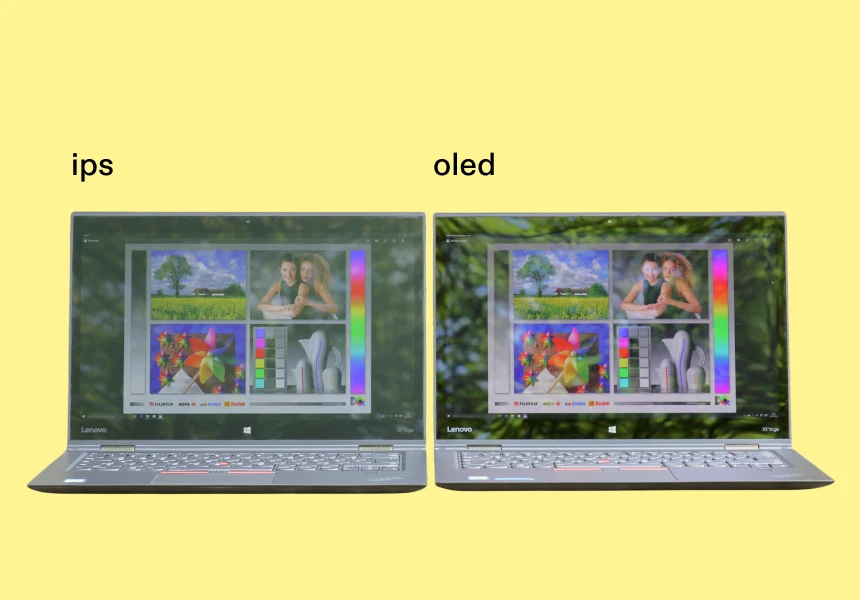
Также есть разные типы экранных матриц, подойдёт или IPS, или OLED. IPS — классический вариант с хорошей яркостью и передачей цветов. С OLED может быть не так удобно работать на улице, а ещё, по отзывам, ноутбуки с ней быстрей разряжаются. Зато такие экраны ярче, контрастнее и лучше передают цвета.
Не стоит забывать и про разрешение. Минимум, на который стоит ориентироваться, — Full HD, 1920 × 1080 пикселей. Частота обновления от 60 Гц подойдёт для обычной работы, а 90 или 120 Гц сделают прокрутку и анимации заметно плавнее и приятнее для
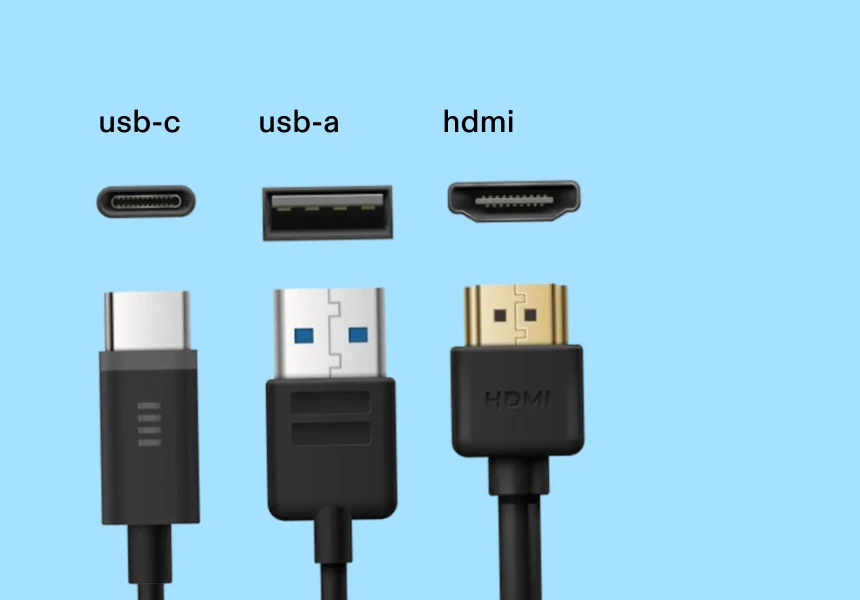
Порты. Это разъёмы для подключения внешних устройств. Например, HDMI для монитора, USB-C для зарядки и периферийных устройств, USB-A для периферийных устройств более старого типа, слот для SD-карты, аудиоразъём для проводной гарнитуры. Убедитесь, что у устройства есть все порты, нужные вам для работы.
У ноутбуков Apple вместо обычных USB-C высокоскоростные порты USB-C с поддержкой Thunderbolt, нет портов USB-A и некоторых других, так как компания делает ставку на беспроводные технологии. А у ультратонких ноутбуков может быть мало портов, чтобы уменьшить вес устройства.
Встроенная камера. Камера важна для онлайн-встреч с коллегами и клиентами в Zoom или Google Meet. Для базовых задач, например созвонов, может быть достаточно разрешения HD 720p, но оптимально выбирать Full HD, особенно если вам нужно демонстрировать коллегам документы.
Батарея. От её ёмкости зависит, сколько ноутбук может работать без подзарядки. Обычно в офисе у каждого есть розетка, но в дороге или на выезде важна автономность. Например, MacBook Air M5 живёт без розетки до 18 часов, Lenovo ThinkPad T14s Gen 6 — до 17–34 часов в зависимости от конфигурации. Это по заявлениям производителя — в реальности, скорее всего, будет чуть меньше.
Только на ёмкость батареи смотреть не стоит. Автономность ноутбука зависит и от работы его начинки. Например, у игровых устройств мощные батареи, но разрядиться они могут быстро — «железо» во время работы над сложными задачами потребляет много энергии. А ультратонкие ноутбуки с небольшой батареей, наоборот, могут работать долго, так как там обычно установлены энергоэффективные процессоры.
Клавиатура. Например, многим удобно пользоваться отдельным цифровым блоком справа — Numpad. Он есть на многих ноутбуках с диагональю экрана больше 15 дюймов, а в более компактных и устройствах Apple его нет. В остальном клавиатуры ноутбуков устроены почти одинаково, разве что в более дешёвых моделях они могут быть не такими комфортными. Например, может не срабатывать нажатие на край длинных клавиш вроде пробела.
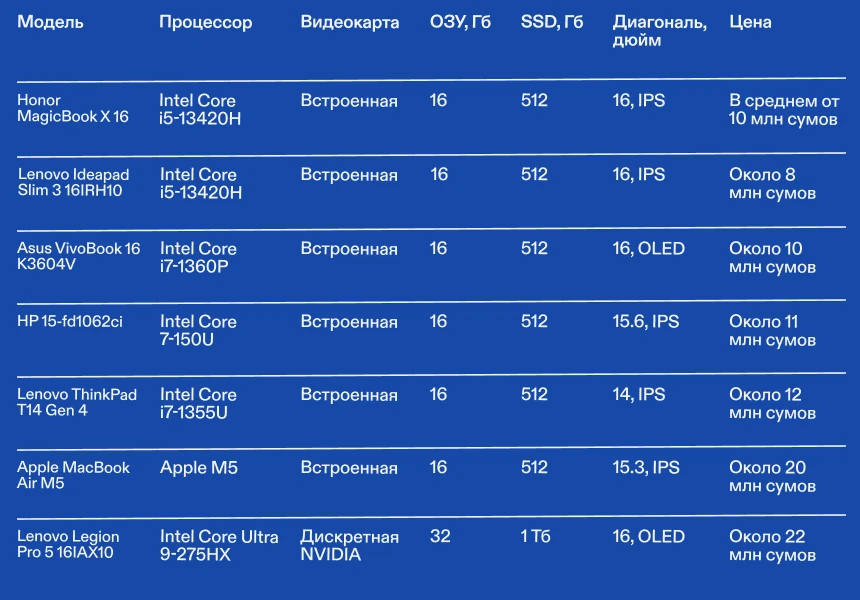
Модели ноутбуков, подходящие для работы
Где купить ноутбук с гарантией
Онлайн. Можно спокойно выбрать модель и сравнить цены. К тому же при покупках онлайн часто бывают скидки и акции — например, беспроцентная рассрочка. Сравнивайте предложения нескольких продавцов.
Популярные площадки для покупки новых ноутбуков в Узбекистане: nout.uz, age.uz, pcmarket.uz, ispace.uz, lenovouzbekistan.uz, hpstore.uz, etg.uz, mediapark.uz, asus-store.uz, idea.uz, olx.uz.
А если вы хотите купить устройство за рубежом, читайте статью «Как покупать за границей».
Офлайн. На базарах и в официальных магазинах. Удобнее всего искать модели, которые уже выбрали заранее онлайн. Это поможет не растеряться в магазине и спокойно сравнить параметры. Можно покупать и в магазинах на рынках Абу-Сахий или Малика, но только у официальных представителей бренда — они там есть. Так вам точно выдадут чек и гарантию.
Б/у. Так можно сэкономить, главное — тщательно проверять устройство при покупке. На olx.uz можно найти ноутбуки, которые хорошо сохранились.
Что ещё может пригодиться
Подставка под ноутбук. Может быть с охлаждением или без — если ноутбук слишком сильно греется во время работы.
Мышка. Тачпада иногда может не хватать для удобной работы, даже если он поддерживает жесты, как у многих современных ноутбуков.
Дополнительное освещение. Чтобы видеть не только экран, но и бумажные документы.
Дополнительный монитор. Побольше диагональю, конечно — например, 27 или 32 дюйма. При работе с несколькими вкладками будет просто находкой, также удобен для разработчиков — работать с кодом на небольшом экране ноутбука бывает сложно.
Клавиатура. Нужна, если некомфортно печатать на ноутбуке. А ещё с нею удобнее работать за столом: не придётся тянуться к устройству.

Что ещё важно знать
- Не всегда самые дорогие ноутбуки будут самыми мощными. Иногда цена выше из-за матрицы экрана, лёгкого корпуса, лучшего звука и других параметров. Поэтому всегда внимательно изучайте характеристики.
- Не стоит брать дешёвое устройство в надежде его апгрейдить потом. Например, у современных ноутбуков зачастую нельзя сменить ОЗУ, а иногда и SSD, не поменяв материнскую плату целиком.
- Покупать игровой ноутбук, если вам не нужно такое мощное устройство, — не очень хорошая идея. У него больше запас мощности, но и габариты тоже будут больше. Большинство игровых ноутбуков сложно назвать компактными и лёгкими.
- Ультрабуки и трансформеры удобно носить с собой, также они долго держат заряд. Но при длительной нагрузке некоторые модели работают медленнее стандартных устройств — надо обращать внимание на характеристики процессора.
- Проверьте устройство перед покупкой, даже если заказываете онлайн. Оцените качество сборки, клавиатуру и тачпад. Например, хлипкий пластик или некачественные клавиши могут сделать ежедневное использование некомфортным.