Как работает сервис «Мой дом» в payme
В разделе «Мой дом» можно собрать все нужные коммунальные и другие платежи. Так вы сможете в одном месте отслеживать состояние баланса у всех поставщиков, которые предоставляют payme свою информацию. Это все основные коммунальные компании Узбекистана. Например, можно добавить платежи за воду, электричество, газ, вывоз мусора, интернет, телефон и другие, в том числе госуслуги, погашение кредитов, обучение. Всё, что вы захотите привязать к одному дому, — всего до 50 платежей. Папок «Мой дом» можно создать несколько — допустим, если платите за квартиру бабушки или родителей.
По каждому добавленному платежу можно посмотреть квитанции от поставщика, сохранить их на телефон или компьютер и распечатать. Также в приложении видно общую сумму затрат на коммунальные услуги за месяц. Все квитанции сохраняются, информация привязана к вашему номеру телефона или ПИНФЛ, поэтому ничего не потеряется, даже если вы смените смартфон.
Если подключить подписку payme+, с каждой оплаты вернётся кешбэк 1%, максимальная сумма возврата — 200 000 сумов. Первый месяц подписки бесплатен для новых пользователей, далее — 39 990 сумов.
Скачать payme можно тут: Play Market | App Store
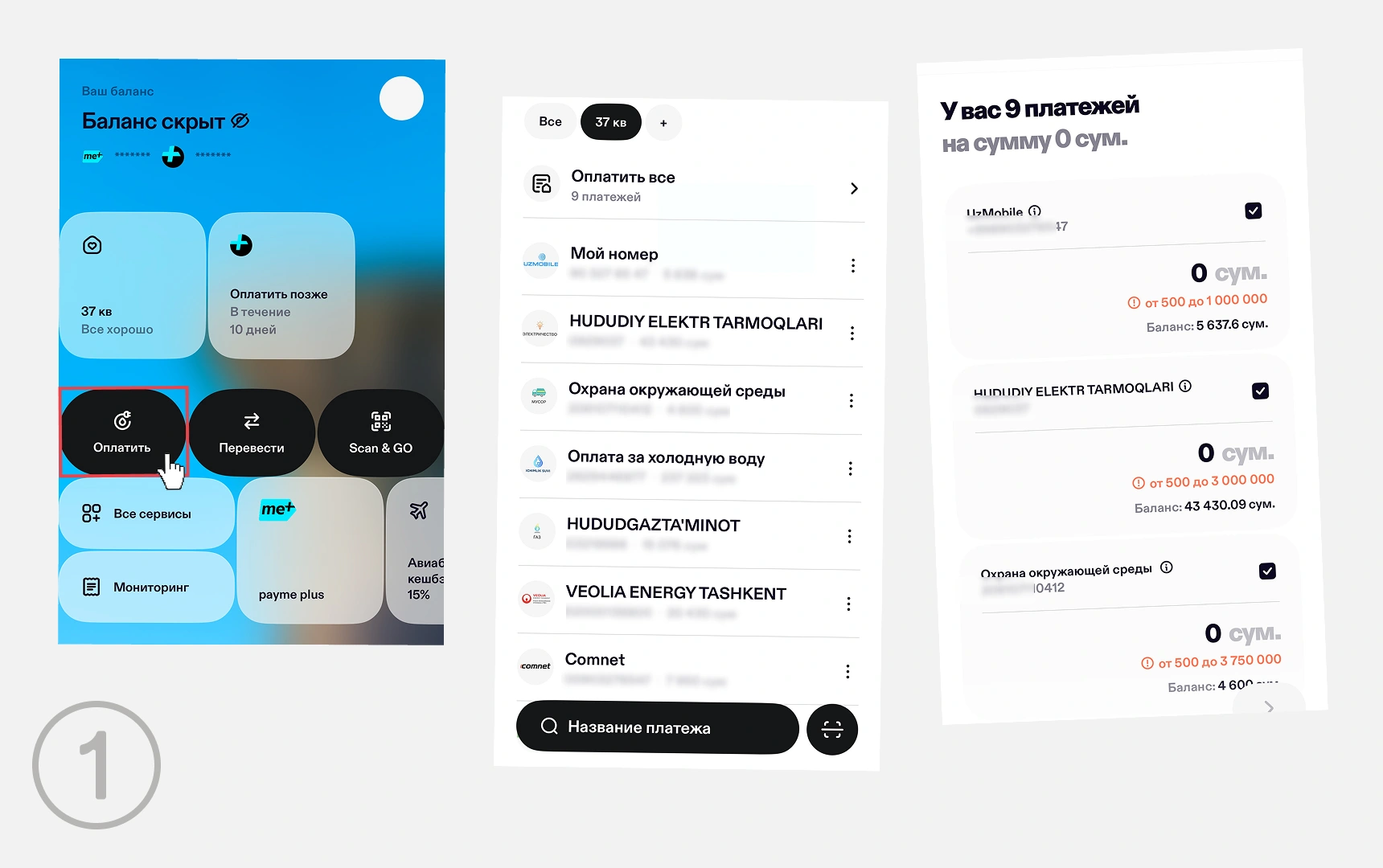
Как создать «Мой дом» в payme: пошаговая инструкция
Шаг 1. Скачайте payme и зарегистрируйтесь. Если приложение у вас уже есть и вы им пользуетесь, пропустите этот шаг.
Для покупок в payme надо пройти верификацию, в том числе приложение попросит сделать селфи. Эти фотографии не смотрит человек, их проверяет ИИ, и они не хранятся как обычные изображения. Как пройти верификацию — рассказали в статье «Приложение требует паспортные данные и фото. Что делать?».
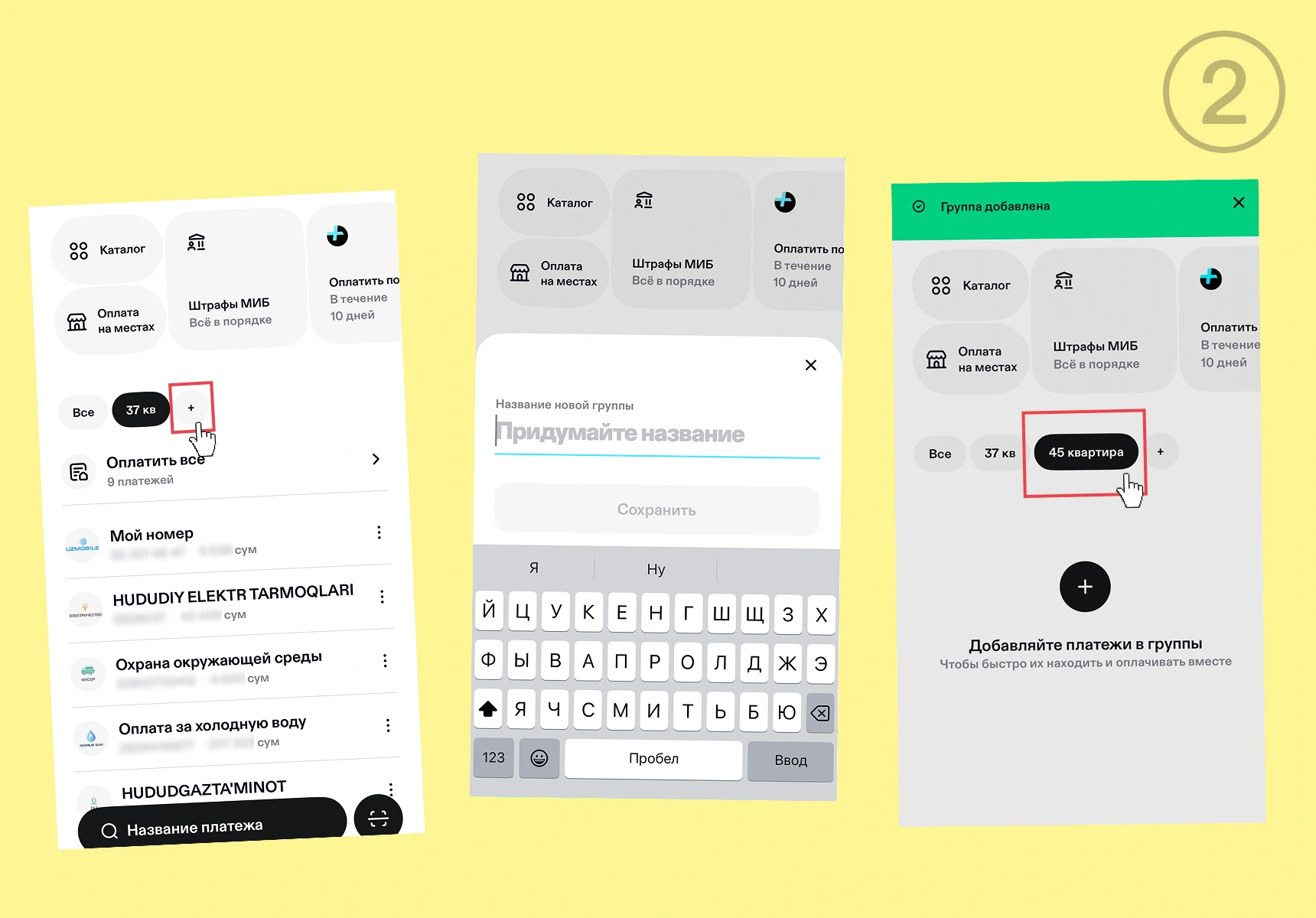
Шаг 2. Откройте payme и найдите иконку «Мой дом». Она закреплена на главном экране, на панели с часто повторяющимися платежами. Нажмите «Добавить дом» и введите его название — например «45 квартира». Если домов несколько, можно уточнить адрес. В строку помещается примерно 75 символов.
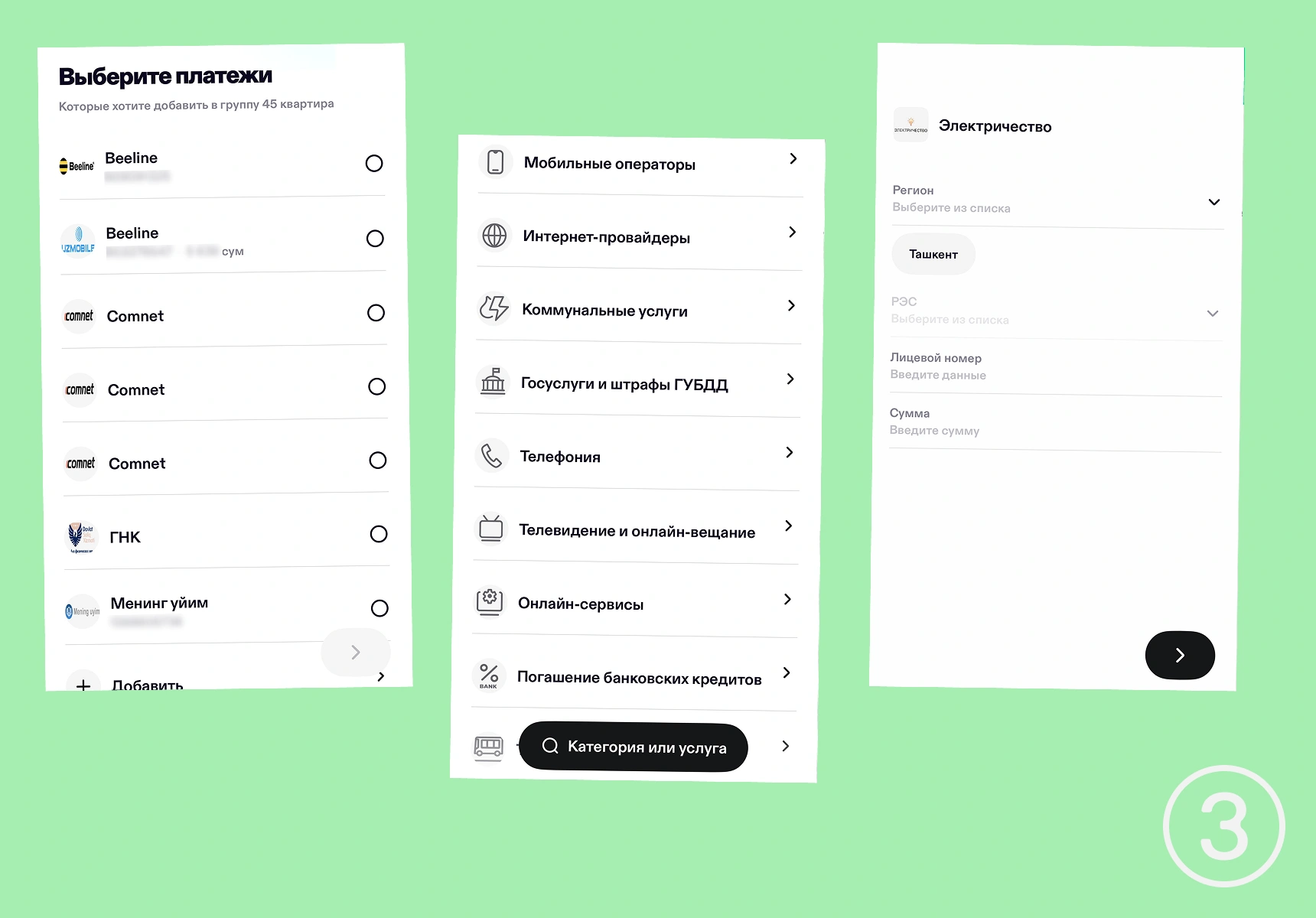
Шаг 3. Добавьте поставщиков коммунальных услуг. Все основные уже есть в payme. Сначала можно добавить сохранённые платежи — выбрать из тех услуг, которые вы оплачивали ранее.
Также можно добавить новые платежи. Для этого нажмите «Добавляйте платежи в группы» → «Добавить» в конце списка популярных → «Коммунальные услуги» → например «Электричество». Потом найдите нужного поставщика. Затем, чтобы добавить его в «Мой дом», нужно выбрать регион и название районной электростанции, а также указать номер лицевого счёта. Для других поставщиков услуг могут понадобиться другие данные.
Если понадобится добавить новый платёж — вернитесь в нужную папку и пролистайте вниз до «Добавление платежа». В одну папку «Моего дома» можно добавить несколько лицевых счетов от разных людей, но это не всегда удобно. Лучше разнести их по разным папкам.
Шаг 4. Отслеживайте балансы и оплачивайте счета. После пополнения или оплаты квитанций баланс, как правило, обновляется сразу.
Например, Veolia Energy Tashkent выставляет счёт за горячую воду и отопление после 25-го числа каждого месяца. Если не было предоплаты, под названием папки в разделе «Мой дом» появится предупреждение, что есть задолженность. Так можно вовремя заметить, что пора платить за коммуналку. Сделать это легко: перейдите в нужный платёж → введите сумму в поле «Оплата». Приложение покажет чек и предложит выбрать карту для оплаты из привязанных или добавить новую.
Также можно включить автоплатёж. Для этого нажмите три точки справа от названия платежа → «Включить автоплатёж», потом введите нужную сумму и уточните, когда списывать оплату: раз в месяц или по неделям. Перед списанием денег вы получите предупреждение.
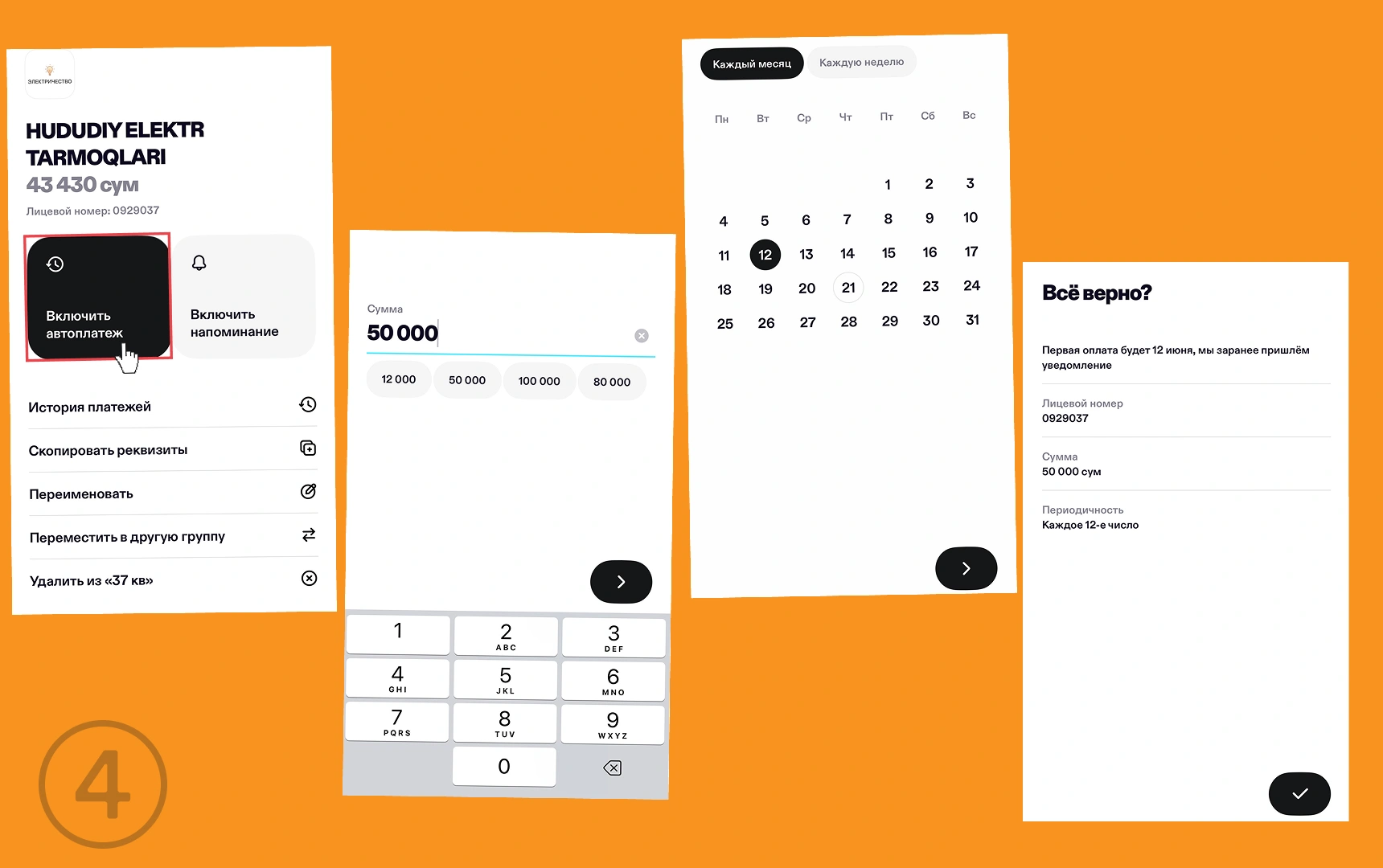
Все квитанции сохранятся в приложении
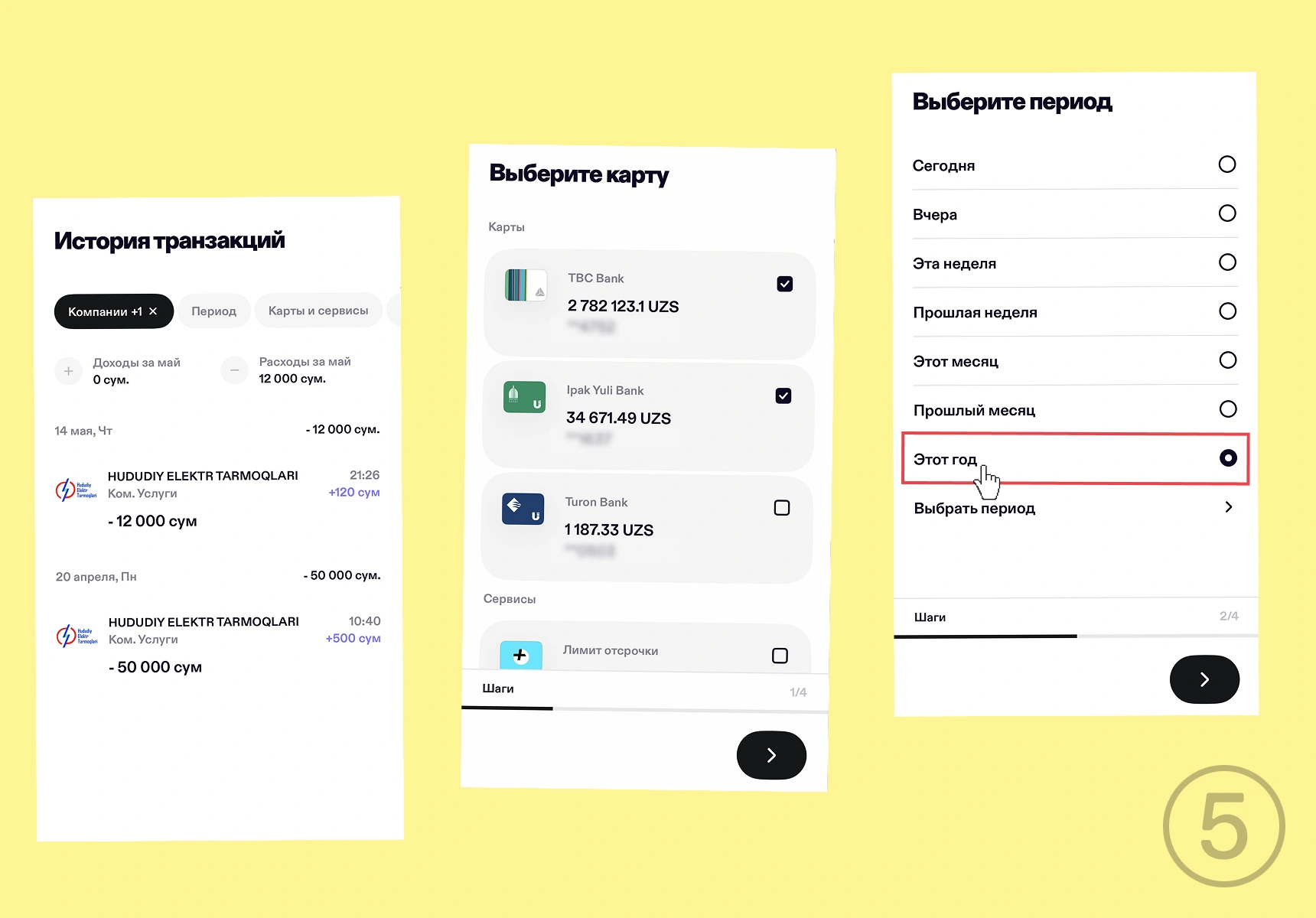
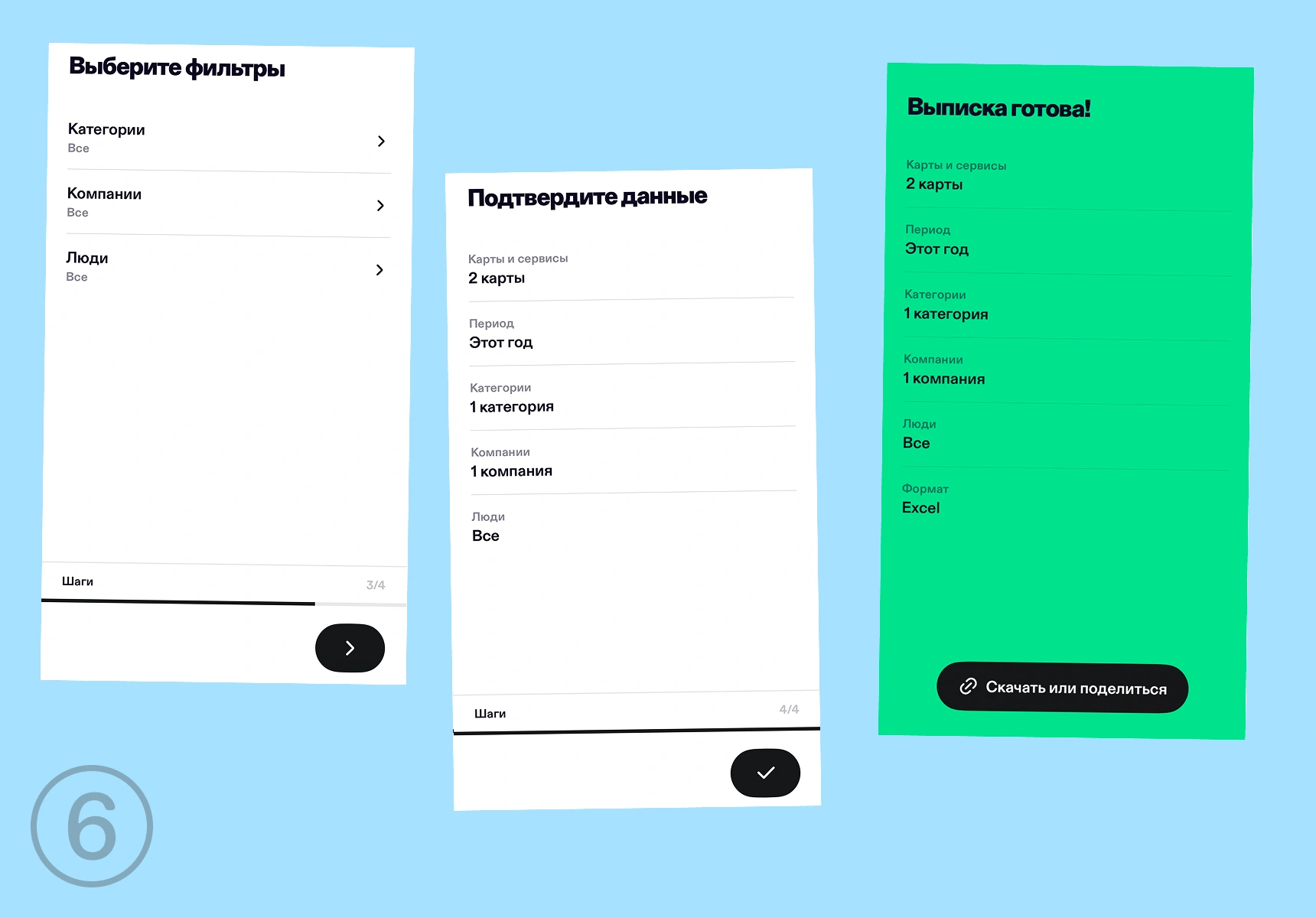
Чтобы посмотреть свои оплаты, зайдите в историю транзакций. Там можно получить выписку по каждой категории или каждому поставщику за нужный период, также можно фильтровать оплаты по картам, которые вы использовали.
После выбора фильтра можно будет скачать выписку.
А где…
Найти свои лицевые счета для оплат? На старых квитанциях, в профиле на Госуслугах или позвонив на горячую линию поставщика услуги. Обычно достаточно назвать адрес, ФИО собственника и, при необходимости, личные данные ID-карты.
Вносить показания счётчиков — например водяных? На сайтах поставщиков или через телеграм-боты «Узсувтаъминот» и Veolia Energy. В некоторых районах их собирает инспектор — тоже через телеграм.
Искать квитанции за все годы? Приложение payme хранит квитанции с момента создания «Моего дома» или первого платежа по услуге, если до этого просто платили через приложение. Все предыдущие чеки нужно искать там, где вы оплачивали их до этого.
Найти информацию по счетам, если в приложении неверно отображается баланс? Как правило, баланс по счетам, которые видно в приложении, обновляется сразу после пополнения счёта или оплаты квитанции. Однако в редких случаях передача данных с серверов поставщика в payme задерживается. Тогда вам нужно обратиться к поставщику услуги напрямую.
Искать справедливости, если начислили лишний долг? Чеки из payme и выписки с банковской карты считаются доказательствами оплаты. В банке можно взять распечатку оплат с мокрой печатью, чтобы подать претензию поставщику или если этого потребует суд.